「楽譜を撮影」の詳細
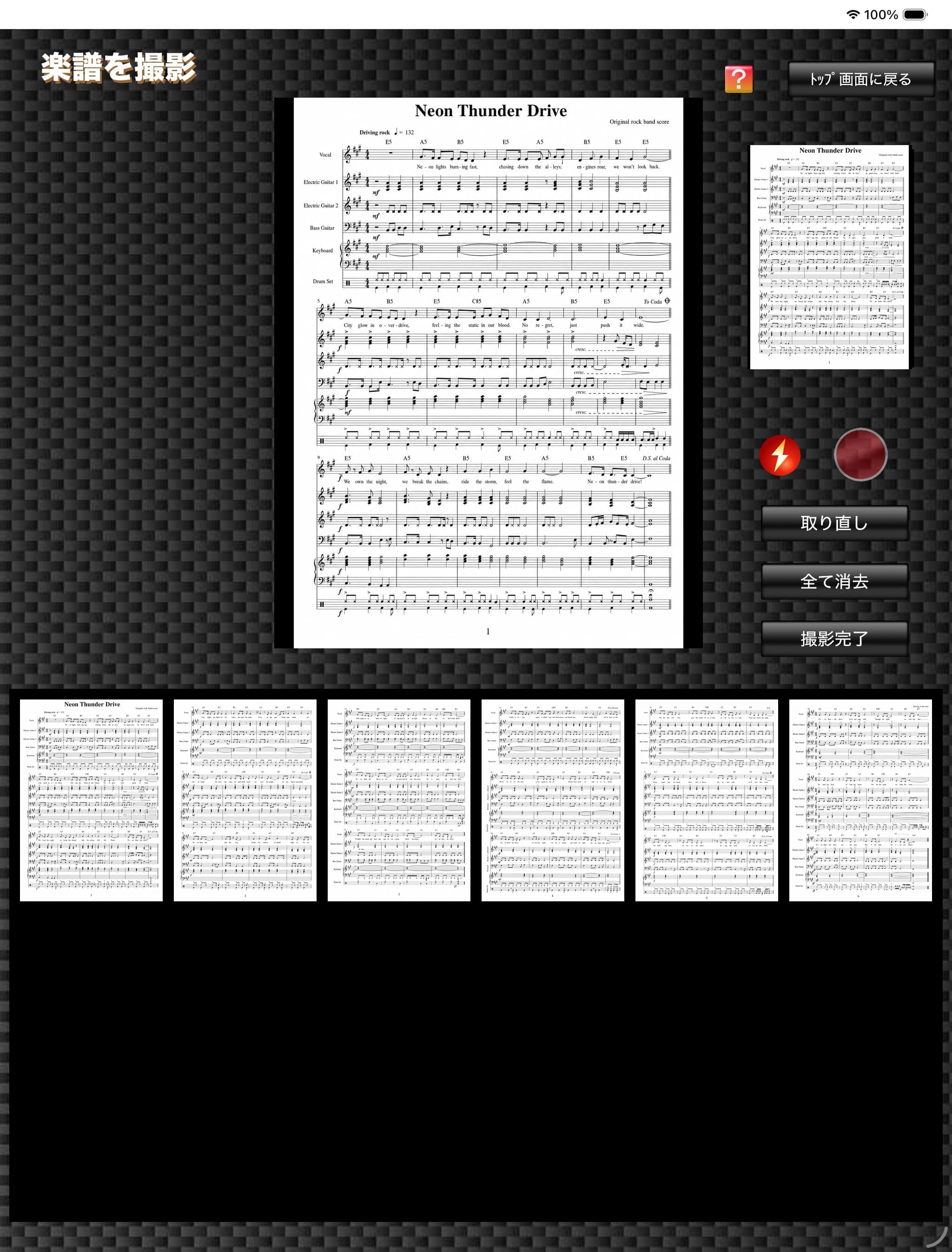
「楽譜を撮影」画面の上部中央には大きい「ファインダー表示部」、画面の右上に小さい「スチル表示部」、画面下部に「サムネイル表示部」があります。
また、画面右側中央には「操作部」として「フラッシュ」ボタンと「シャッター」ボタンがあり、その下に「撮り直し」「すべて消去」「撮影完了」ボタンがあります。その他、画面の右上に「トップ画面に戻る」ボタンがあります。
また、画面右側中央には「操作部」として「フラッシュ」ボタンと「シャッター」ボタンがあり、その下に「撮り直し」「すべて消去」「撮影完了」ボタンがあります。その他、画面の右上に「トップ画面に戻る」ボタンがあります。
(楽譜画像は生成AIによるオリジナルイメージ)
1.
「ファインダー表示部」には、カメラからの映像がリアルタイムに表示されます。
2.
「スチル表示部」には「シャッター」ボタンをタップした時点の静止画像が表示されます。
3.
「サムネイル表示部」には、撮影された画像が一覧で表示されます。撮影した一連の楽譜画像を確認しながら撮影を続けることができます。
4.
「撮り直し」ボタンをタップすると直前に撮影された画像が消去され、「すべて消去」ボタンをタップすると撮影された一連の画像がすべて消去されます。
また「撮影完了」ボタンをタップすると「楽譜の表示順序を編集」画面に切り換わり、その画面に撮影した一連の画像が表示されます。
また「撮影完了」ボタンをタップすると「楽譜の表示順序を編集」画面に切り換わり、その画面に撮影した一連の画像が表示されます。
5.
フラッシュライトを搭載しているデバイスでは、「フラッシュ」ボタンをタップするたびにフラッシュライトの点灯・消灯が切り換わります。
6.
「トップ画面に戻る」ボタンをタップすると「トップ画面」に戻ります。