「楽譜の表示順序を編集」の詳細 1
「楽譜の表示順序を編集」画面の下部の右側に「フェイススキャンで楽譜を表示」「ボイススキャンで楽譜を表示」ボタン、中央に「楽譜を撮影に戻る」ボタン、左側に「ライブラリに保存」ボタン、その他、画面の右上に「トップ画面に戻る」ボタンの計5つのボタンがあります。
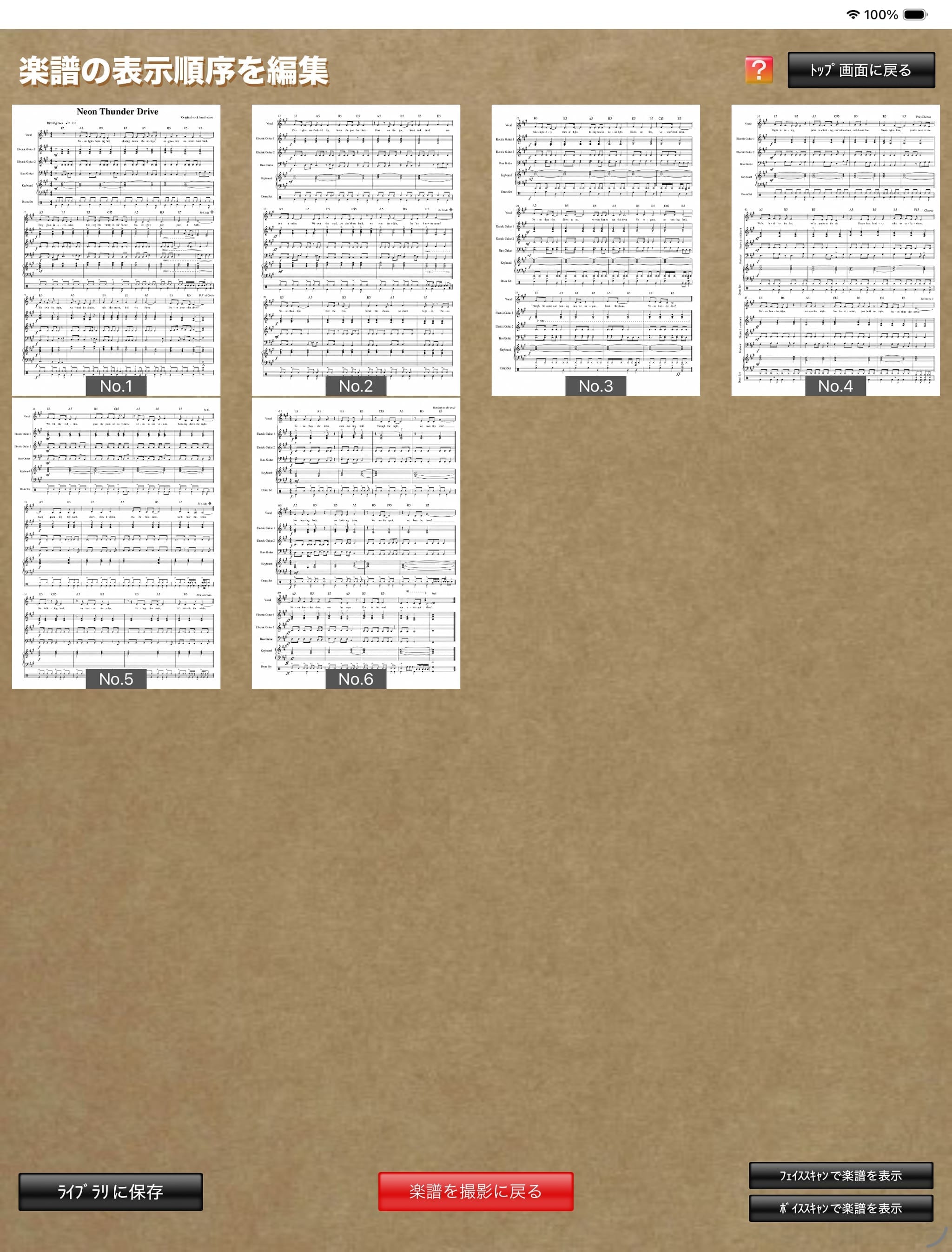
(楽譜画像は生成AIによるオリジナルイメージ)
1.
「フェイススキャンで楽譜を表示」ボタンをタップすると「楽譜ビューア(フェイススキャン用)」画面に移動し画像を表示します。この画面では「顔の傾き、顔の移動、まばたき、スマイル」の4つの顔状態により表示中の楽譜のページをめくることができます。
また「ボイススキャンで楽譜を表示」ボタンをタップすると「楽譜ビューア(ボイススキャン用)」画面に移動し画像を表示します。この画面では「進む、戻る(戻す)、トップページ」の3つの音声コマンドにより表示中の楽譜のページをめくることができます。
また「ボイススキャンで楽譜を表示」ボタンをタップすると「楽譜ビューア(ボイススキャン用)」画面に移動し画像を表示します。この画面では「進む、戻る(戻す)、トップページ」の3つの音声コマンドにより表示中の楽譜のページをめくることができます。
2.
「楽譜を撮影に戻る」ボタンをタップすると「楽譜を撮影」画面に戻ります。ここで追加したい楽譜を撮影し「撮影完了」ボタンをタップすれば、再び「楽譜の表示順序を編集」画面に戻り、撮影した画像が撮影済みの画像の後ろに追加されます。
3.
「ライブラリに保存」ボタンをタップすると「楽譜の保存」ダイアログが表示されます。このダイアログで「演奏者名」と「曲名」を入力して「OK」ボタンをタップすると表示中の楽譜画像が楽譜画像ファイルとして保存されます。このとき「演奏者名」または「曲名」のいずれか一方は既存の楽譜と異なっている必要があります。
4.
「トップ画面に戻る」ボタンをタップすると「トップ画面」に戻ります。