「ライブラリ」の詳細
ライブラリには「曲名/アーティスト名」リストと「外部アプリからのインポートファイル」リストの2つのリストがあります。
また、ライブラリには「フェイススキャンで楽譜を表示」「ボイススキャンで楽譜を表示」「表示順序を編集」「楽譜を複製」「楽譜を削除」「トップ画面に戻る」の計6つのボタンがあります。
また、ライブラリには「フェイススキャンで楽譜を表示」「ボイススキャンで楽譜を表示」「表示順序を編集」「楽譜を複製」「楽譜を削除」「トップ画面に戻る」の計6つのボタンがあります。
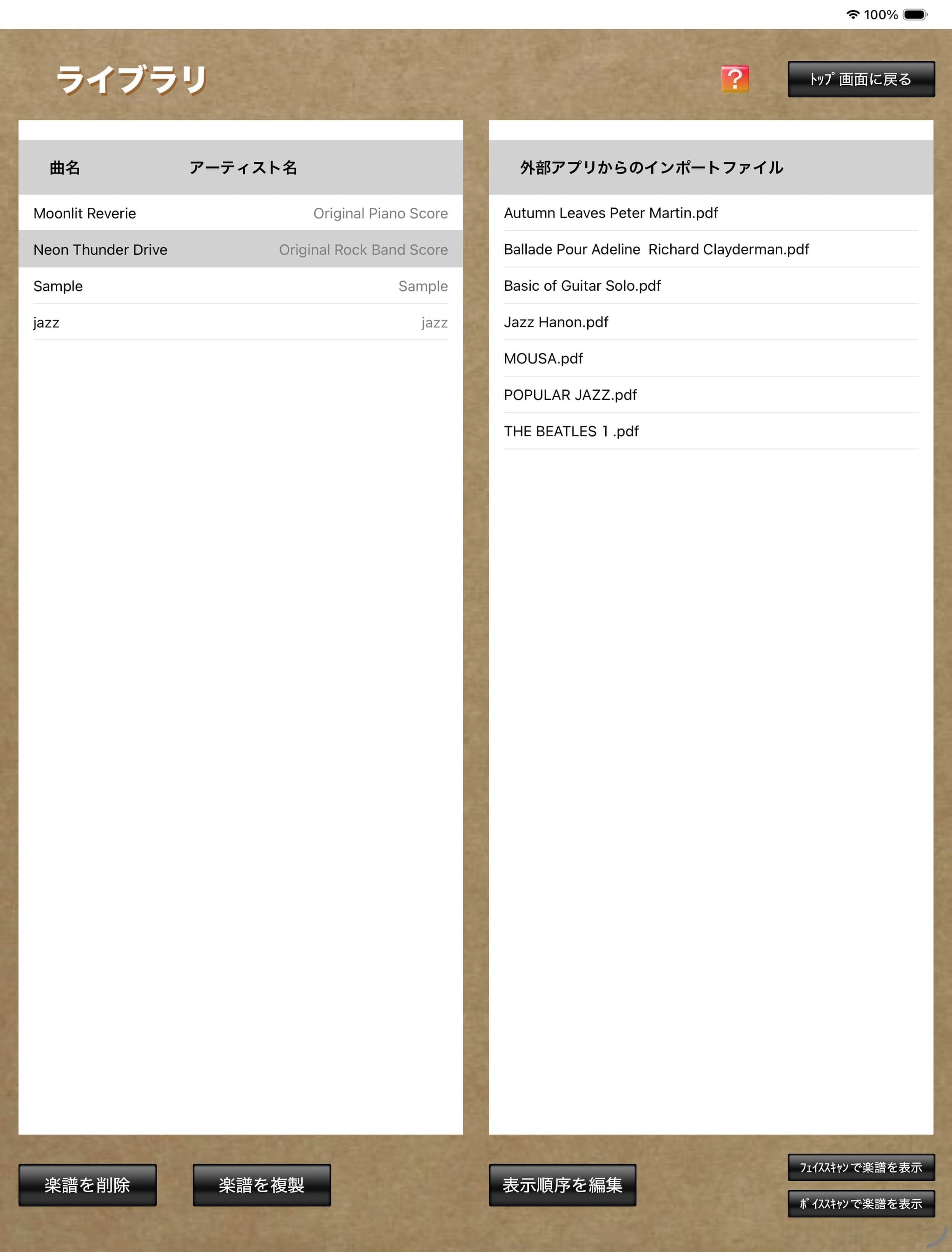
・「曲名/アーティスト名」リストには、 FPT+ の「楽譜をカメラで撮影」機能や「楽譜をフォトライブラリから取得」機能を利用して取得した楽譜画像ファイルが一覧で表示されます。
・「外部アプリからのインポートファイル」リストには、デバイス上の他のアプリからインポートされた画像ファイルや、ファイル共有などによって PC などからインポートされた画像ファイルが、オリジナルのファイル名のまま一覧で表示されます。
※
「外部アプリからのインポートファイル」リストの楽譜ファイルを後述の「表示順序を編集」機能で編集して曲名およびアーティスト名を付けて保存すると、そのファイルは、その後「曲名/アーティスト名」リストに表示されるようになります。
1.
ファイルを選択した状態で「フェイススキャンで楽譜を表示」ボタンをタップすると「楽譜ビューア」画面に移動し楽譜画像を表示します。この画面では「顔の傾き、顔の移動、まばたき、スマイル」の4つの顔状態により表示中の楽譜のページをめくることができます。
また、ファイルを選択した状態で「ボイススキャンで楽譜を表示」ボタンをタップすると「楽譜ビューア」画面に移動し楽譜画像を表示します。この画面では「進む、戻る(戻す)、トップページ」の3つの音声コマンドにより表示中の楽譜のページをめくることができます。
また、ファイルを選択した状態で「ボイススキャンで楽譜を表示」ボタンをタップすると「楽譜ビューア」画面に移動し楽譜画像を表示します。この画面では「進む、戻る(戻す)、トップページ」の3つの音声コマンドにより表示中の楽譜のページをめくることができます。
2.
ファイルを選択した状態で「表示順序を編集」ボタンをタップすると「楽譜の表示順序を編集」画面に移動します。この画面では「ライブラリ」画面で選択した楽譜画像ファイルに含まれる複数の楽譜画像の表示順序を変更したり、楽譜をコピー、カット、ペーストしたり、楽譜に文字や記号などを書き込んだりすることができます。
3.
ファイルを選択した状態で「楽譜を複製」ボタンをタップすると「楽譜の複製」ダイアログが表示されます。このダイアログで「演奏者名」と「曲名」を入力して「OK」ボタンをタップすると複製ファイルが保存されます。このとき「演奏者名」または「曲名」のいずれか一方は既存の楽譜と異なっている必要があります。
4.
ファイルを選択した状態で「楽譜を削除」ボタンをタップすると「楽譜の削除」ダイアログが表示され、このダイアログで「OK」ボタンをタップすると選択した楽譜画像ファイルは削除されます。
5.
「トップ画面に戻る」ボタンをタップすると「トップ画面」に戻ります。