「トップ画面」の詳細
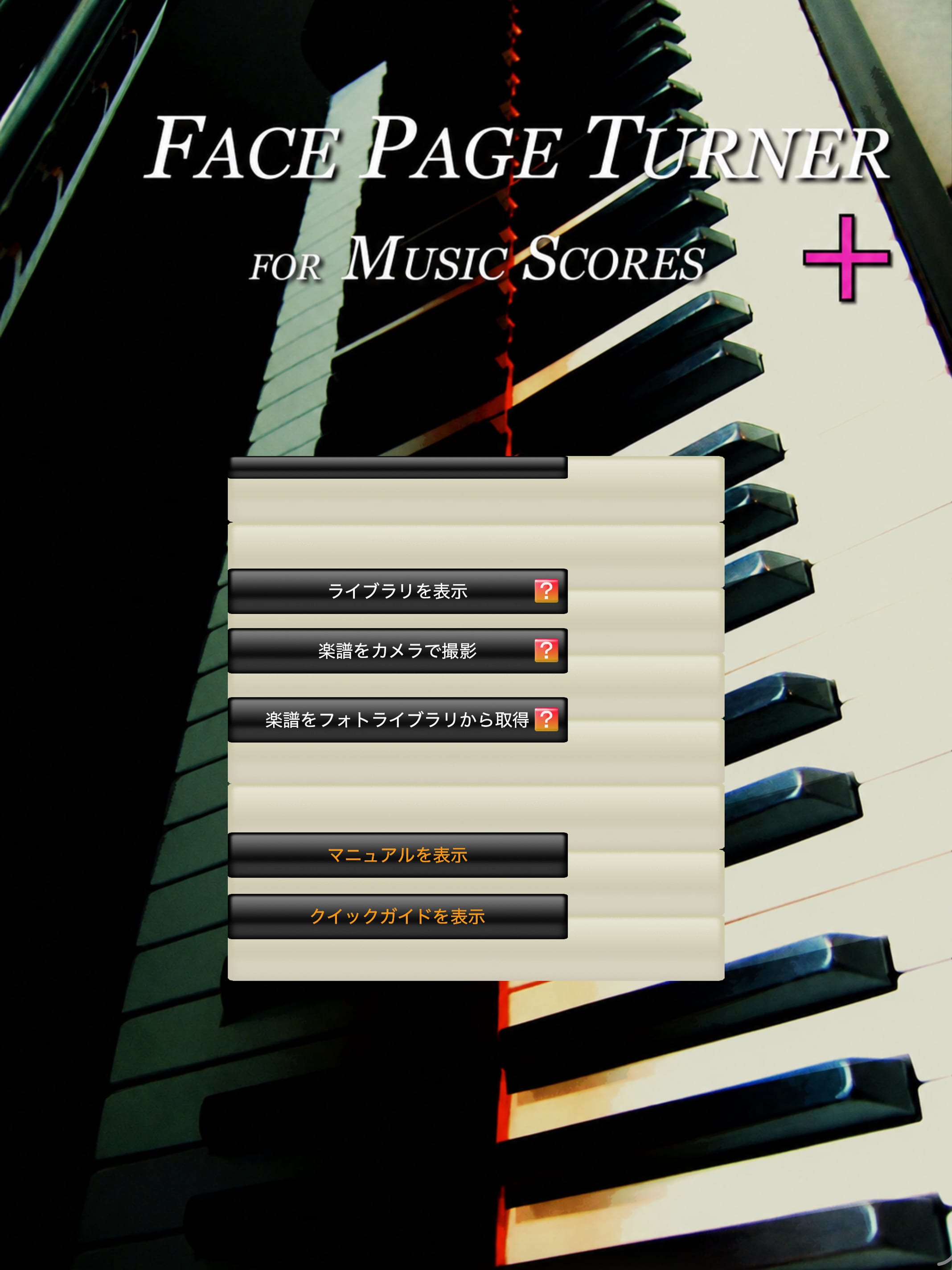
トップ画面には「ライブラリを表示」「楽譜をカメラで撮影」「楽譜をフォトライブラリから取得」「マニュアルを表示」「クイックガイドを表示」の計5つのボタンがあります。
1.
「ライブラリを表示」ボタンをタップすると「ライブラリ」画面に移動します。「ライブラリ」画面には FPT+ にインポートして保存されたすべての楽譜画像ファイルが表示されます。ここでは楽譜画像ファイルを管理および編集することができます。
2.
「楽譜をカメラで撮影」ボタンをタップすると「楽譜を撮影」画面に移動します。「楽譜を撮影」画面ではデバイスのカメラによって楽譜を撮影すると、 FPT+ に楽譜画像をインポートすることができます。
3.
「楽譜をフォトライブラリから取得」ボタンをタップするとフォトライブラリ( iOS/iPadOS 標準の「写真」アプリのライブラリ)が表示されます。フォトライブラリ画面で画像を選択することによって、選択した画像を FPT+ にインポートすることができます。
4.
「マニュアルを表示」ボタンをタップすると、この画面のような「マニュアル」画面が表示されます。「マニュアル」画面の上部には「フェイススキャンをテスト」「ボイススキャンをテスト」「(直前の画面)に戻る」ボタンの計3つのボタンがあります。
・「フェイススキャンをテスト」をタップすると、フェイススキャン用の「楽譜を表示」画面が表示され「フェイススキャン」のテストをすることができます。
・「ボイススキャンをテスト」をタップすると、ボイススキャン用の「楽譜を表示」画面が表示され「ボイススキャン」のテストをすることができます。
・「(直前の画面)に戻る」ボタンをタップすると直前に開いていた画面に戻ります。
・「フェイススキャンをテスト」をタップすると、フェイススキャン用の「楽譜を表示」画面が表示され「フェイススキャン」のテストをすることができます。
・「ボイススキャンをテスト」をタップすると、ボイススキャン用の「楽譜を表示」画面が表示され「ボイススキャン」のテストをすることができます。
・「(直前の画面)に戻る」ボタンをタップすると直前に開いていた画面に戻ります。
5.
「クイックガイドを表示」ボタンをタップすると「クイックガイド」画面が表示されます。「クイックガイド」画面にはオンライン経由で解説動画が表示されます。画面構成と機能は「マニュアル」画面と同じです。