「楽譜ビューア(ボイススキャン用)」の詳細
「楽譜ビューア(ボイススキャン用)」画面には、中央に楽譜を表示する大きな「スコアビュー」、画面上部にボイススキャンの情報やページ数などを表示する「情報表示エリア」があります。
画面右下には手動でページをめくるための「(左右)矢印ボタン」、最初のページに戻る「左二重矢印ボタン」があり、「スコアビュー」の下部には手動でページをスクロールするための「スライダー」があります。
その他、画面左下に「ボイススキャン開始/停止」ボタン、画面下部中央に「ボイスコマンド表示」ボタンがあります。
さらに、画面左上に「基本設定表示/非表示」ボタン、画面右上に「(直前の画面)に戻る」ボタンの計7つのボタンがあります。
画面右下には手動でページをめくるための「(左右)矢印ボタン」、最初のページに戻る「左二重矢印ボタン」があり、「スコアビュー」の下部には手動でページをスクロールするための「スライダー」があります。
その他、画面左下に「ボイススキャン開始/停止」ボタン、画面下部中央に「ボイスコマンド表示」ボタンがあります。
さらに、画面左上に「基本設定表示/非表示」ボタン、画面右上に「(直前の画面)に戻る」ボタンの計7つのボタンがあります。
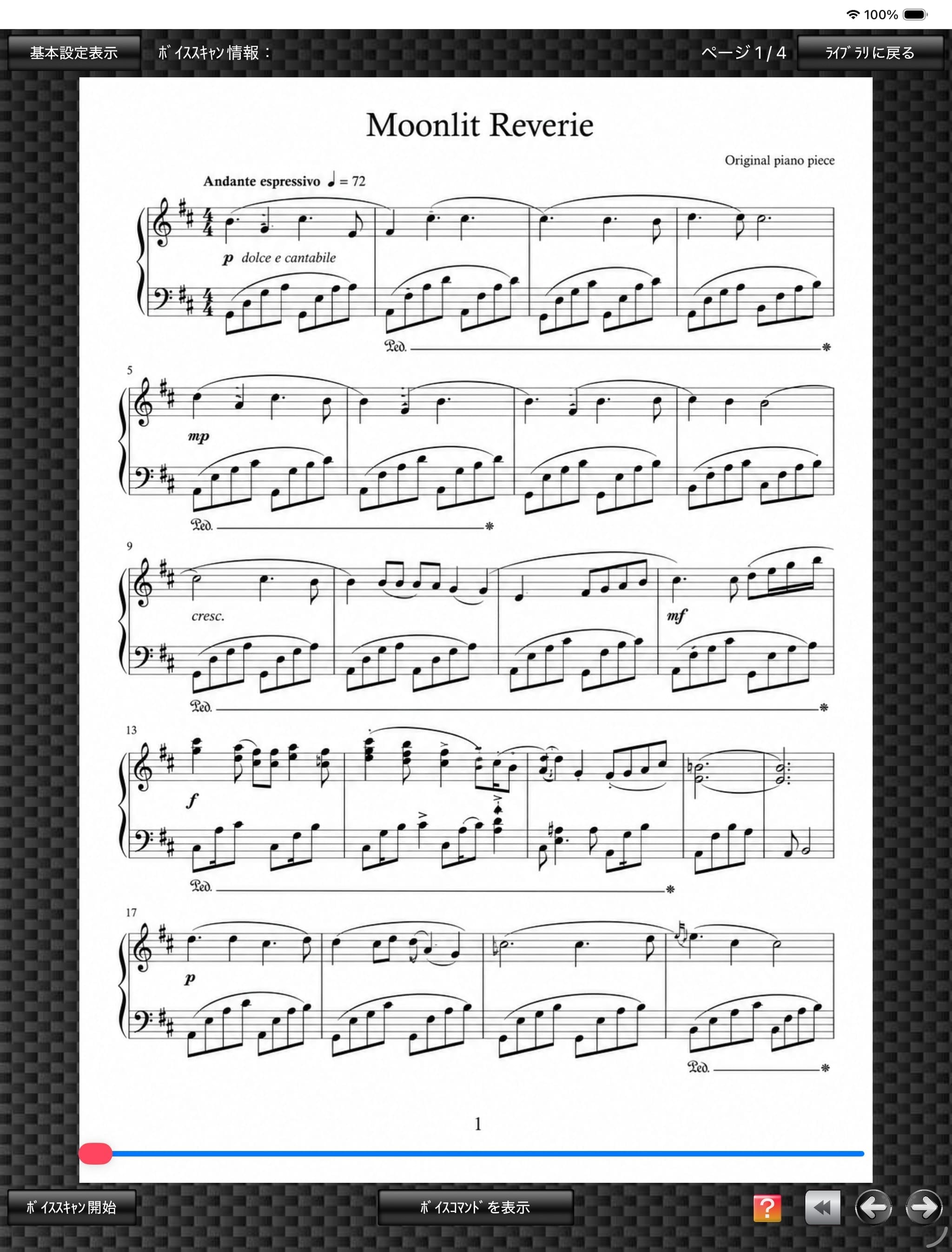
(楽譜画像は生成AIによるオリジナルイメージ)
また、デバイスを横向きにすると「スコアビュー」が楽譜2ページの見開き表示に切り換わります。なお、デバイスのサイズなどによってビューやボタンの表示位置が変わる場合があります。
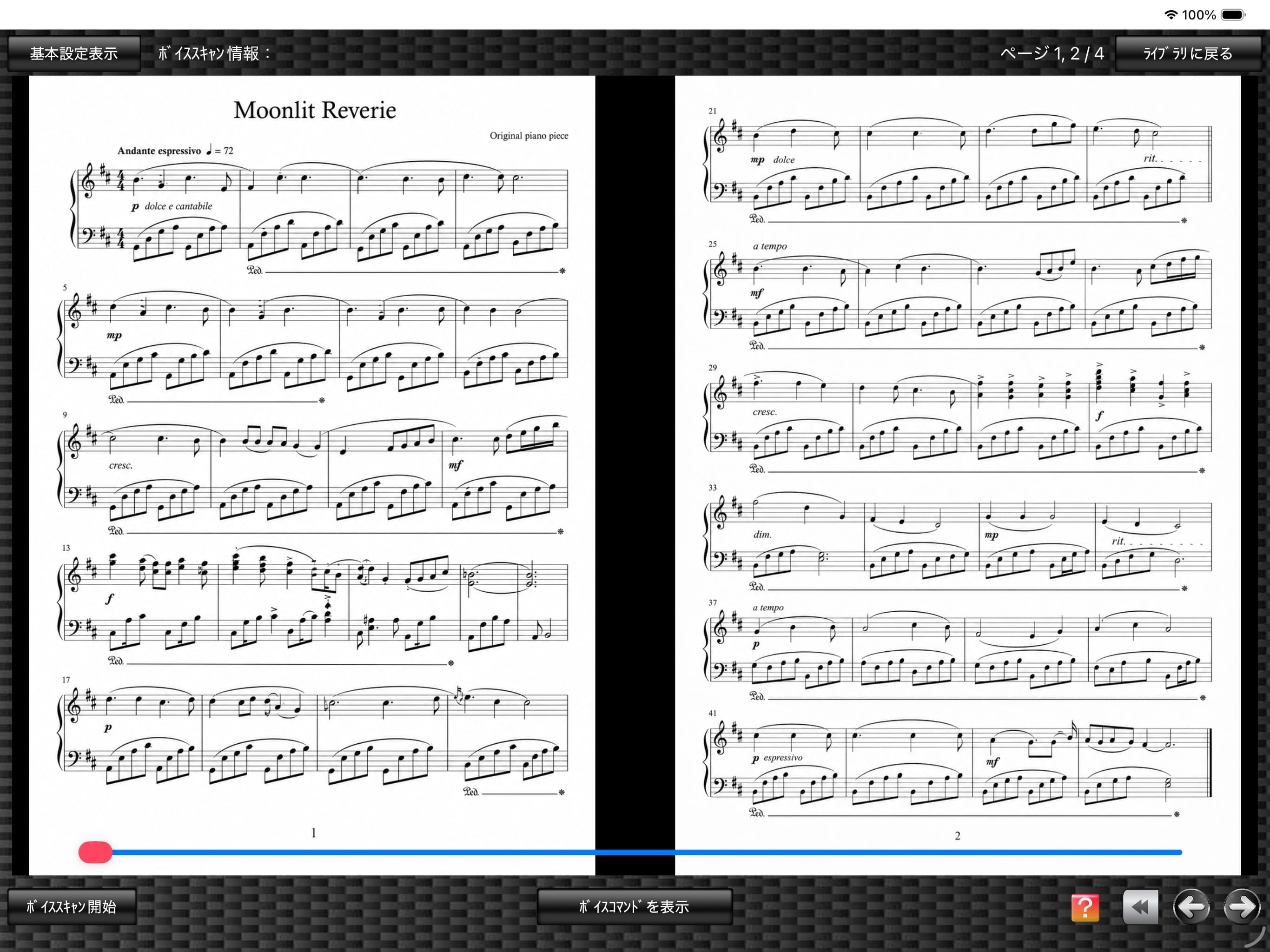
(楽譜画像は生成AIによるオリジナルイメージ)
1.
「(左右)矢印ボタン」や「スライダー」を用いて、手動でページをめくることができます。また楽譜を表示中に楽譜画面(スコアビュー)をタップすると「スライダー」の表示/非表示を切り換えることができます。
さらに、楽譜画面をスワイプ(複数の指で画面を左右に擦る動作)することによってもページをめくることができます。
また「左二重矢印ボタン」をタップすると最初のページに戻ることができます。
さらに、楽譜画面をスワイプ(複数の指で画面を左右に擦る動作)することによってもページをめくることができます。
また「左二重矢印ボタン」をタップすると最初のページに戻ることができます。
2.
「ボイススキャン開始」ボタンをタップするとボイススキャン(音声の検知)が開始され、「進む、戻る(戻す)、トップページ」の3つの音声コマンドにより表示中の楽譜のページをめくることができます。
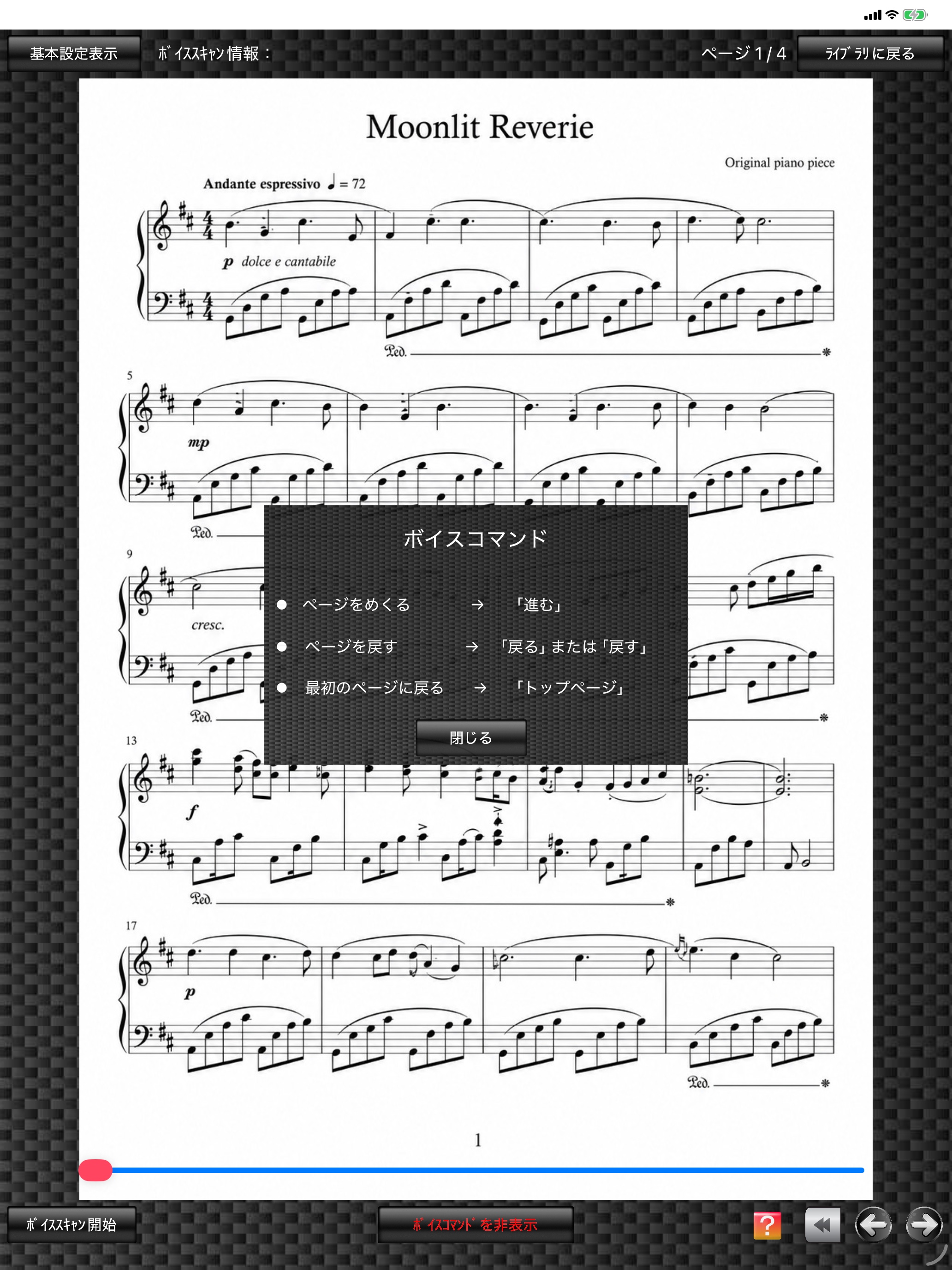
(楽譜画像は生成AIによるオリジナルイメージ)
3.
「ボイスコマンド表示」ボタンをタップすると「ボイスコマンド」ウィンドウが表示され、音声コマンドを確認することができます。
「ボイスコマンド」ウィンドウを閉じるには、同じボタン(ラベルは「ボイスコマンドを非表示」になっています。)をもう一度タップするか、またはウィンドウ上の「閉じる」ボタンをタップしてください。
「ボイスコマンド」ウィンドウを閉じるには、同じボタン(ラベルは「ボイスコマンドを非表示」になっています。)をもう一度タップするか、またはウィンドウ上の「閉じる」ボタンをタップしてください。
4.
「基本設定表示」ボタンをタップすると画面中央に「基本設定」ウィンドウが表示されます。「無音/音声 - しきい値」などを設定することができます。
5.
「(直前の画面)に戻る」ボタンをタップすると直前に開いていた画面に戻ります。