楽譜の表示順序を編集
以下の操作
・ 「楽譜を撮影」画面で「撮影完了」ボタンをタップした場合
・ 「ライブラリ」画面で楽譜を選択して「表示順序を編集」ボタンをタップした場合
・ 「フォトライブラリ」画面で画像を選択した場合
に「楽譜の表示順序を編集」画面に切り換わり、画像がこの画面上に一覧で表示されます。
・ 「楽譜を撮影」画面で「撮影完了」ボタンをタップした場合
・ 「ライブラリ」画面で楽譜を選択して「表示順序を編集」ボタンをタップした場合
・ 「フォトライブラリ」画面で画像を選択した場合
に「楽譜の表示順序を編集」画面に切り換わり、画像がこの画面上に一覧で表示されます。
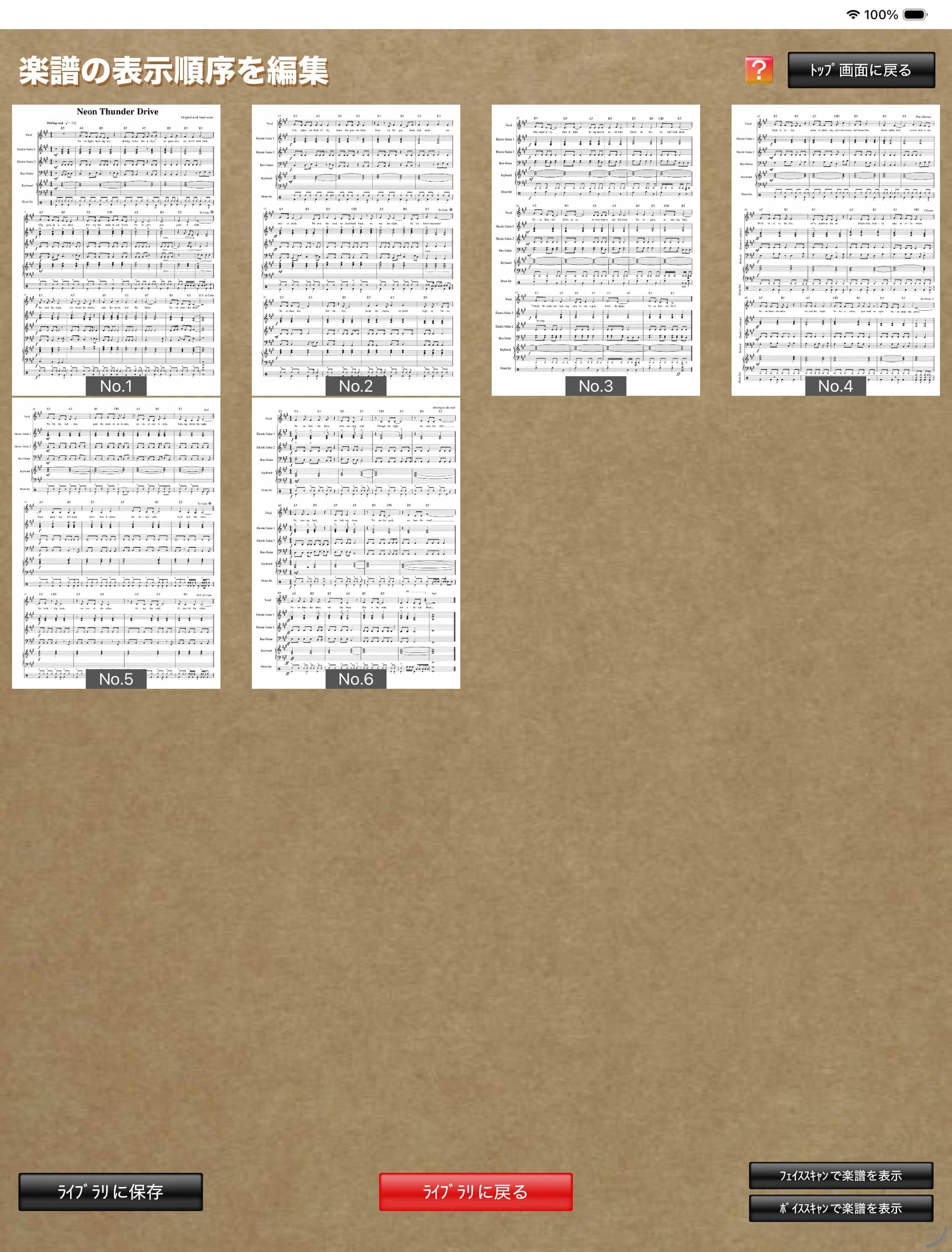
楽譜の表示順序を編集
(楽譜画像は生成AIによるオリジナルイメージ)
(楽譜画像は生成AIによるオリジナルイメージ)
この「楽譜の表示順序を編集」画面では、
・ 画像を長押しすると、画像のコピー、カット、ペーストができます。
・ 画像を2本指でドラッグすると、表示順序が編集できます。
・ 画像をタップすると「拡大表示」画面が表示され、その画像を拡大表示することができます。また「拡大表示」画面には「ペンで書き込み」ボタンが表示されます。
この「拡大表示」画面では、
・ 画面のピンチ操作によって画像を拡大・縮小できます。
・「ペンで書き込み」ボタンをタップすると、画面に Apple 標準のマークアップツールが表示され、タッチペンや Apple Pencil などで画像に文字や記号などを手書きで書き込むことができます。
・ 画像を長押しすると、画像のコピー、カット、ペーストができます。
・ 画像を2本指でドラッグすると、表示順序が編集できます。
・ 画像をタップすると「拡大表示」画面が表示され、その画像を拡大表示することができます。また「拡大表示」画面には「ペンで書き込み」ボタンが表示されます。
この「拡大表示」画面では、
・ 画面のピンチ操作によって画像を拡大・縮小できます。
・「ペンで書き込み」ボタンをタップすると、画面に Apple 標準のマークアップツールが表示され、タッチペンや Apple Pencil などで画像に文字や記号などを手書きで書き込むことができます。