「楽譜の表示順序を編集」の詳細 2
「楽譜の表示順序を編集」画面では
1.
表示されている画像を長押しすると画像の近くに【カット|コピー|ペースト】と表示されます。ここで「カット/コピー」をタップすると選択画像を「カット」または「コピー」することができます。
また別の楽譜画像を選択してから「ペースト」をタップすると「カット/コピー」された画像を選択画像の前に挿入することができます。(図1参照)
また別の楽譜画像を選択してから「ペースト」をタップすると「カット/コピー」された画像を選択画像の前に挿入することができます。(図1参照)
2.
表示されている画像を2本指でドラッグすると楽譜の表示順序を入れ替えることができます。(図2参照)
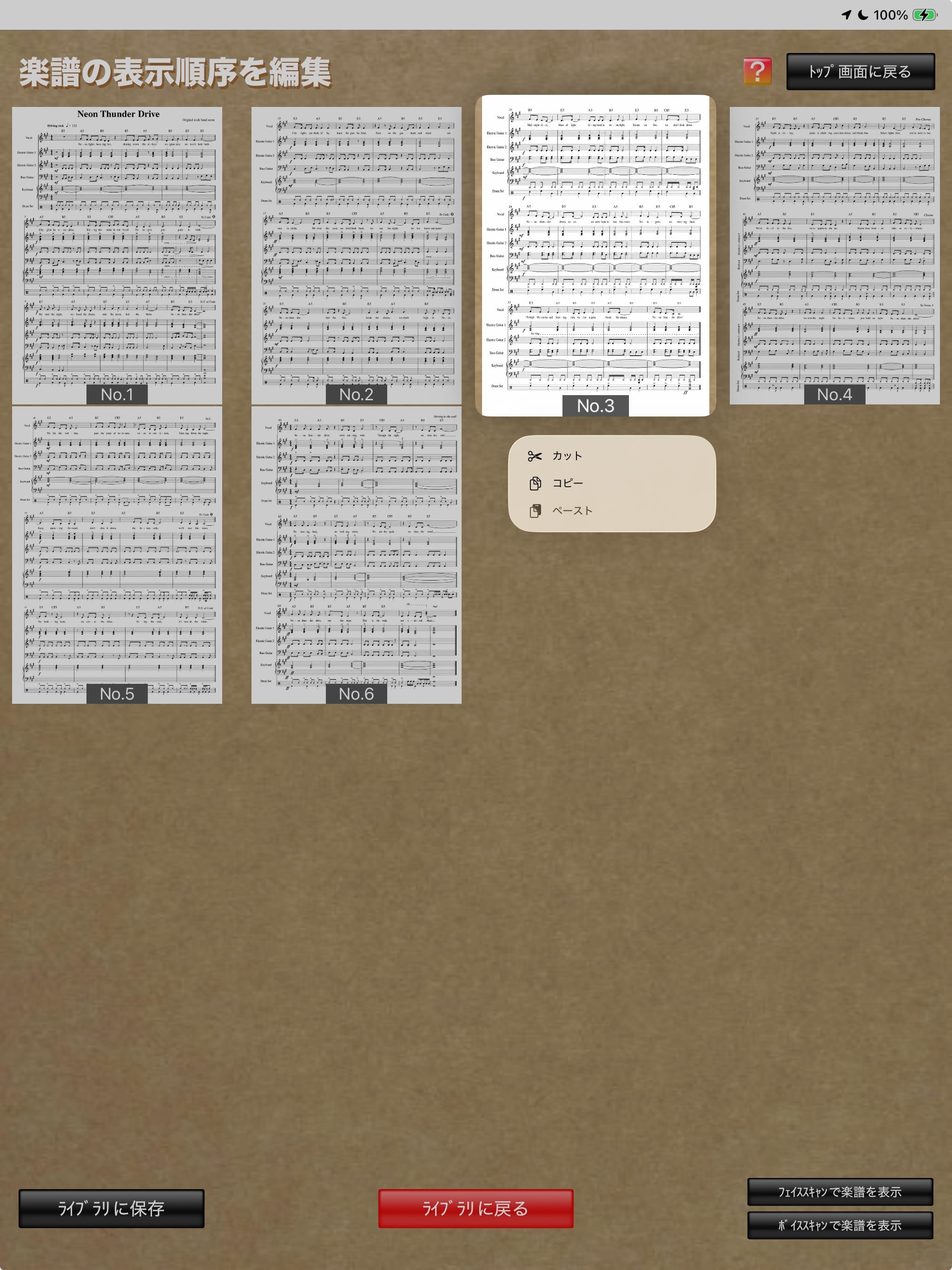
図1 楽譜の表示順序を編集
(楽譜画像は生成AIによるオリジナルイメージ)
(楽譜画像は生成AIによるオリジナルイメージ)
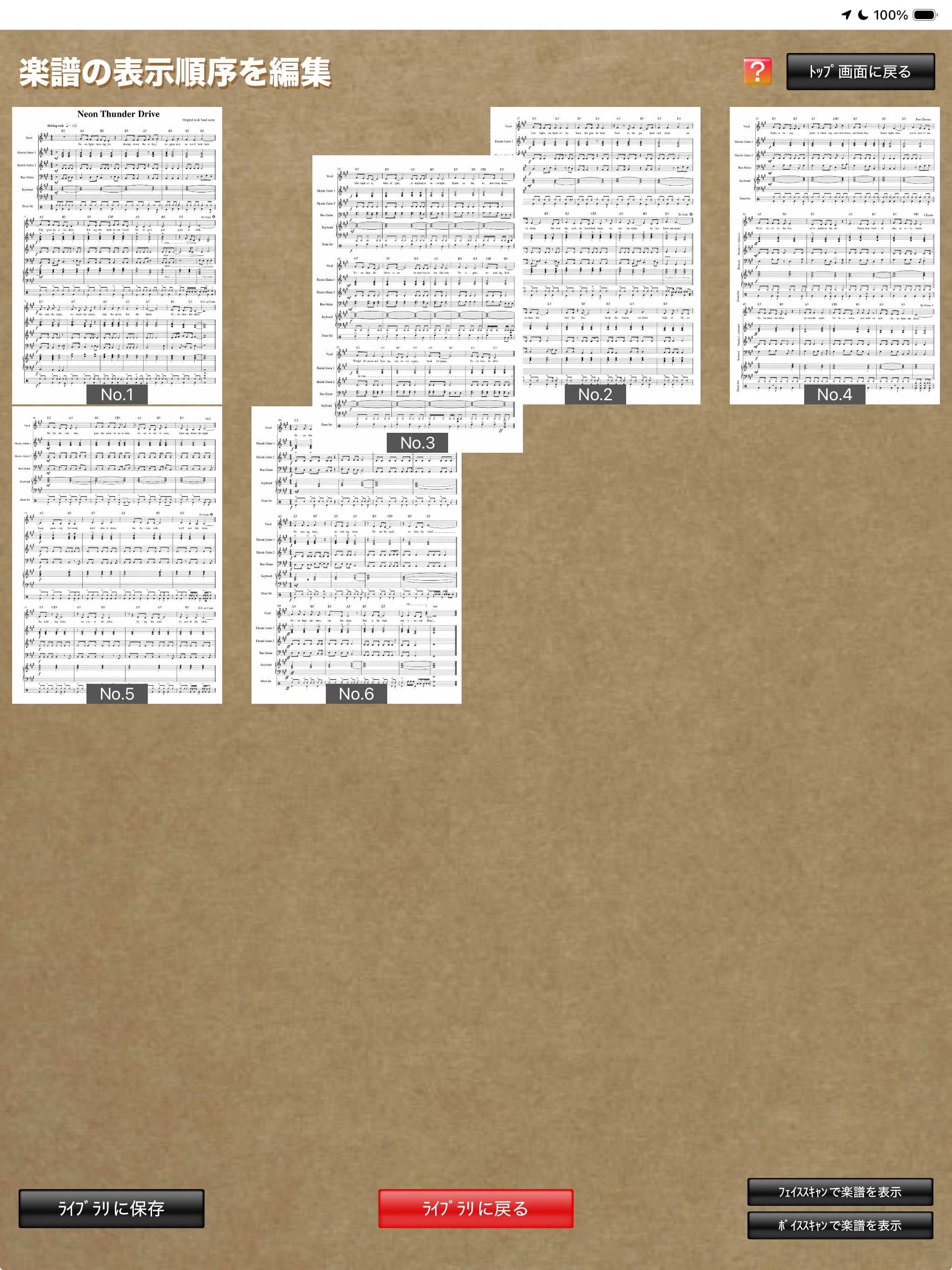
図2 楽譜の表示順序を編集
(楽譜画像は生成AIによるオリジナルイメージ)
(楽譜画像は生成AIによるオリジナルイメージ)
3.
「楽譜の表示順序を編集」画面で楽譜画像をタップすると「楽譜の拡大表示」画面が表示されます。(図3参照)
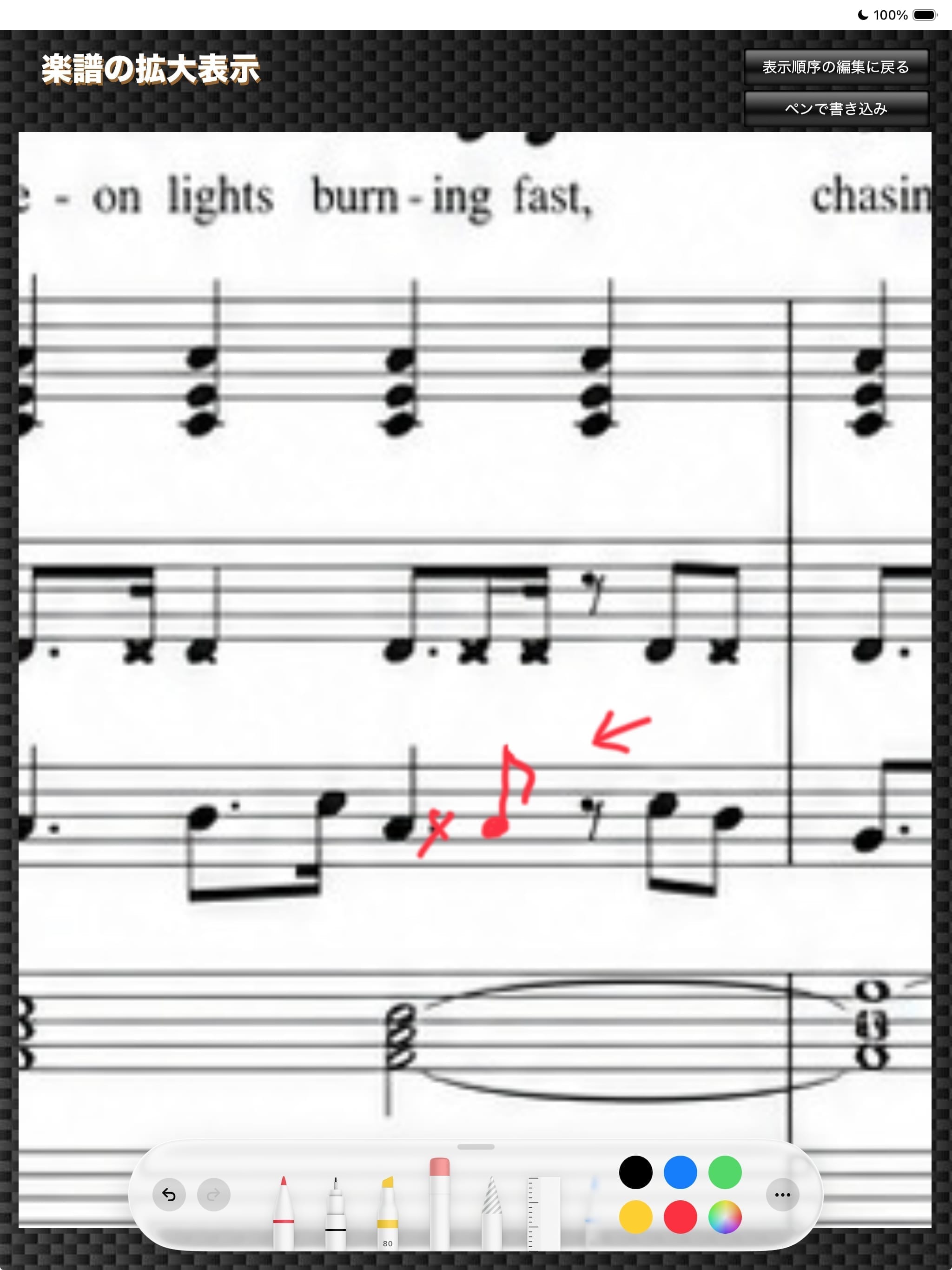
図3 楽譜の拡大表示
(楽譜画像は生成AIによるオリジナルイメージ)
(楽譜画像は生成AIによるオリジナルイメージ)
この画面には右上に「表示順序を編集に戻る」ボタンと「ペンで書き込み」ボタンが表示されます。
この「拡大表示」画面では、
・ ピンチ操作によって画像を拡大・縮小できます。
・「ペンで書き込み」ボタンをタップすると、画面に Apple 標準のマークアップツールが表示され、タッチペンや Apple Pencil などで画像に文字や記号などを手書きで書き込むことができます。
・「表示順序を編集に戻る」ボタンをタップすると「楽譜の表示順序を編集」画面に戻ります。